OpenSource Your Mind!
Ubuntu 13.04 Raring Ringtail: Download e Guida Post-Installazione. Aumentare la durata della batteria e ridurre la temperatura. Come rimuovere completamente Unity. Aggiornare velocemente Ubuntu
I più letti:
Come ridurre i consumi e ridurre il carico sulla CPU in Ubuntu 12.04 Precise Pangolin e release successive
Rimuovere Unity da Ubuntu 12.04, Ubuntu 12.10, Ubuntu 13.04 e Guida per la personalizzazione di Gnome Classic e Docky
Installare i driver ATI più aggiornati (AMD Catalyst 13.4, 13.1, 12.10, 12.8, 12.6, 12.4) e risoluzione dei problemi comuni legati agli Aggiornamenti di Ubuntu!
Visualizzazione post con etichetta unity. Mostra tutti i post
sabato 20 aprile 2013
Ubuntu 13.04: rimuovere completamente Unity
Unity è l'interfaccia grafica di default in Ubuntu da ormai parecchie release, tuttavia non manca chi preferisce ad essa altri desktop environment. In questa guida indicherò come fare a rimuovere completamente Unity per mantenendo tutto il resto del sistema e delle applicazioni presenti di default in Ubuntu 13.04 Raring Ringtail. Infatti non è raro che si volgia installa una nuova release Ubuntu per provarla, per scoprire che con un altra interfaccia ci si trova meglio, quindi è utile sapere come rimuove Unity e mantenere tutto il resto al suo posto, per evitare di formattare e reinstallare quando non c'è bisogno.
Per le altre versioni di Ubuntu leggete come rimuovere Unity da Ubuntu 12.04 (QUI) e Ubuntu 12.10 (QUI). Ricordo che da questa 13.04 è inoltre presente una derivata ufficiale (GNOME Ubuntu) che presenta di default Gnome Shell come DE. Infine è sempre possibile l'installazione minimale di Ubuntu, e qui sul blog ho pubblicato una guida esauriente. Quest'ultima procedura però è per utenti più esperti, mentre la seguente guida è semplicissima e il tutto si conclude nel giro di pochi minuti.
Ecco qui tutte le indicazioni per rimuovere una volta per tutte Unity da Ubuntu 13.04 Raring Ringtail:
Etichette:
13.04,
consigliati,
gnome,
gnome shell,
personalizzazione,
raring ringtail,
ubuntu,
unity
lunedì 18 febbraio 2013
Ubuntu 12.04.2 Precise Pangolin: finalmente ci siamo!
Ubuntu 12.04 è l'ultima versione LTS rilasciata da Canonical, il che significa che in quanto LTS ha un supporto garantito per 5 anni, e che è fatta per essere tanto reattiva quanto stabile. Negli ultimi giorni è stata rilasciata Ubuntu 12.04.2, che contiene tutti gli aggiornamenti per la sicurezza e la stabilità del SO rilasciati negli ultimi 10 mesi. D'ora in poi si deve fare riferimento a questa nuova iso per installare Precise Pangolin sui nostri computer. Ecco il link per il download:
Etichette:
12.04,
consigliati,
installazione,
news,
precise pangolin,
ubuntu,
unity
mercoledì 2 gennaio 2013
Ubuntu for Phones: Il nuovo progetto di Canonical
Ecco finalmente svelato il nuovissimo progetto per il 2013 di Canonical: Ubuntu sarà anche disponibile per gli smartphone!
In un video Mark Shuttleworth, patron di Canonical, spiega le conquiste di Ubuntu nel 2012 e i propositi per il nuovo anno:
Etichette:
ubuntu,
ubuntu phone os,
ubuntu touch,
unity
sabato 1 dicembre 2012
Ubuntu 12.10: rimuovere completamente Unity
Etichette:
12.10,
gnome,
personalizzazione,
quantal quentzal,
ubuntu,
unity
venerdì 7 settembre 2012
Personalizzare i temi di Gnome su Ubuntu con GTK Theme Preferences
Questo piccolo software è in grado di cambiare i colori predefiniti in un qualsiasi tema di Gnome, ad esempio, come potete vedere, ho scelto il colore azzurro come sfondo. Di default sul tema Ambiance di Ubuntu il colore è l'arancione. Basta selezionare il colore che si desidera, per questa voce come per le altre 4 presenti, e poi riavviare la sessione di Gnome per rendere effettivi i cambiamenti.
mercoledì 29 agosto 2012
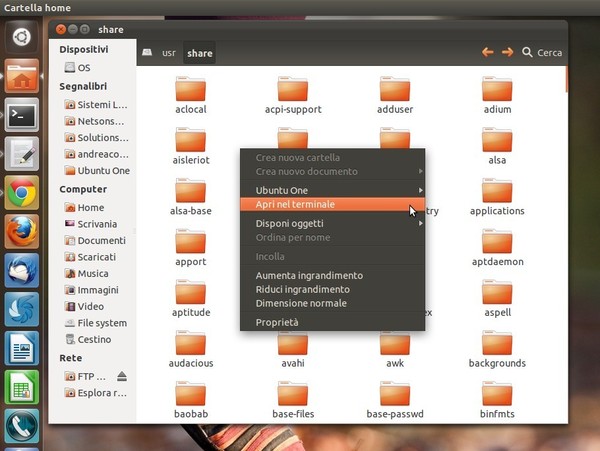
Aprire Cartella nel Terminale in Ubuntu con Nautilus
E' una funzione molto comoda quella di avere, nel menu che ci appare cliccando con il tasto destro del mouse, l'opzione "Apri Cartella nel Terminale", cosa che ci permette di agire su questa cartella anche da linea di comando, magari per avviare dei file al suo interno, installarli se sono dei file .deb, copiarli, incollarli e via dicendo.
Digitiamo nel terminale:
sudo apt-get install nautilus-open-terminal
E ora proviamo, in uno spazio vuoi di una nostra cartella, a cliccare col destro del mouse e vedere se l'opzione è presente. Se non fosse presente, niente paura, riavviamo la sessione di Ubuntu e vedrete che la voce comparirà nell'apposito menu.
Comodo, vero?
Iscriviti a:
Post (Atom)