mercoledì 29 agosto 2012

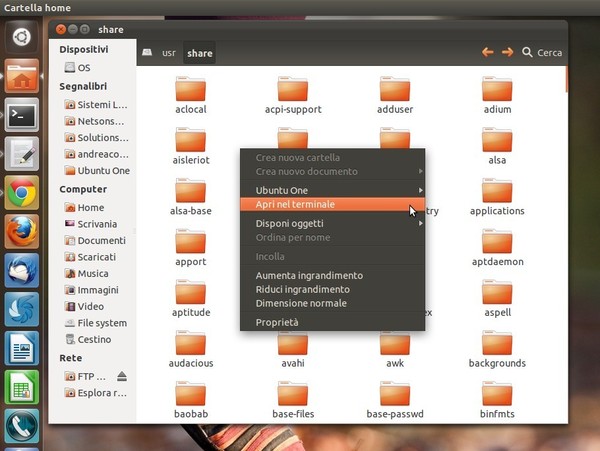
Aprire Cartella nel Terminale in Ubuntu con Nautilus


E' una funzione molto comoda quella di avere, nel menu che ci appare cliccando con il tasto destro del mouse, l'opzione "Apri Cartella nel Terminale", cosa che ci permette di agire su questa cartella anche da linea di comando, magari per avviare dei file al suo interno, installarli se sono dei file .deb, copiarli, incollarli e via dicendo.

Digitiamo nel terminale:

sudo apt-get install nautilus-open-terminal


E ora proviamo, in uno spazio vuoi di una nostra cartella, a cliccare col destro del mouse e vedere se l'opzione è presente. Se non fosse presente, niente paura, riavviamo la sessione di Ubuntu e vedrete che la voce comparirà nell'apposito menu.

Comodo, vero?

lunedì 27 agosto 2012

Driver ATI AMD Catalyst 12.8: Installazione su Ubuntu


Sono stati da poco rilasciati i nuovi driver AMD Catalyst 12.8 per tutte le nuove schede grafiche ATI della serie HD dalla 5xxx in poi (6xxx, 7xxx e così via). Ecco come installarli su tutte le release di Ubuntu fino alla 12.04. Sono particolarmente indicati per gli utenti di Precise Pangolin in quanto questi driver sono appositamente creati non per introdurenno novità ma per garantire il massimo supporto a questa LTS realizzata da Canonical.

Disinstalliamo i vecchi driver:

sudo sh /usr/share/ati/fglrx-uninstall.sh
sudo apt-get remove --purge fglrx fglrx_* fglrx-amdcccle* fglrx-dev* xorg-driver-fglrx

Digitiamo i seguenti comandi da terminale per scaricare e installare il driver:

cd /tmp && wget -O amd-driver-installer-12-8-x86.x86_64.zip http://goo.gl/ZZkYR
unzip amd-driver-installer-12-8-x86.x86_64.zip
chmod +x amd-driver-installer-8.982-x86.x86_64.run
sudo sh amd-driver-installer-8.982-x86.x86_64.run

Per avviare il driver digitiamo:

sudo aticonfig --initial -f

Poi riavviamo con:

sudo reboot

Controlliamo che i driver siano attivi con:

lshw -c display | grep driver

Deve apparire la parola fglrx. Ad esempio io leggo:

configuration: driver=fglrx_pci latency=0

Verifichiamo ora che sia attivata l'accelerazioe 3D (se stiamo usando un DE che la richieda, come Gnome Shell o Unity)

glxinfo | grep render

In risposta a questo comando dovrete ottenere due righe: la prima deve contenere la dicitura:
direct rendering: Yes

La seconda avrà una voce del genere:
OpenGL renderer string: 

A seguito dei due punti potrete avere scritto tutto tranne la dicitura Software Rasterizer. Quindi se avete scritto:
OpenGL renderer string: Software Rasterizer

Non va bene, in altri casi invece vuol dire che l'accelerazione 3D è attiva.
Schede grafiche montate su pc abbastanza datati giustamente non avranno l'accelerazione 3D attiva, perchè non è supportata. Su PC di ultima generazione con effetti grafici del desktop abilitati, specie sui DE più "elaborati", l'accelerazione 3D deve essere attiva.

E ora dovremmo notare miglioramenti di vario genere sul nostro pc, maggiore velocità, minore surriscaldamento, se siete su un portatile la durata della batteria dovrebbe migliorare vistosamente se prima usavate i driver open.

IN CASO DI PROBLEMI CON QUESTI DRIVER

Per chi avesse problemi con questi driver o volesse installare la versione precedente, può seguire QUESTA GUIDA e installare i driver 12.6. Chi ha una scheda video ATI della serie HD recedente la 5xxx (quindi HD 4xxx, HD 3xxx e così via) può seguire sempre QUESTA GUIDA e installare i 12.4.

Se dopo un aggiornamento al kernel o a Xorg al riavvio del pc lo schermo rimane nero, senza caricare il vostro desktop di Ubuntu, ecco come risolvere il problema: GUIDA


lunedì 13 agosto 2012

[PDF] Guida per l'Installazione Minimale di Ubuntu


E' disponibile in formato pdf la Guida per l'Installazione Minimale di Ubuntu da me pubblicata su questo blog nell'ultimo mese. Il pdf ha gli stessi contenuti della guida online, ma è di per sè meno dispersivo, essendo un unico documento. Può essere liberamente stampato, condiviso in Rete, messo sul vostro blog, e via dicendo.

Potete scaricare la Guida da questo link:

http://www.istitutomajorana.it/index.php?option=com_content&task=view&id=2043&Itemid=33

Colgo l'occasione per ringraziare il prof.Cantaro per avere pubblicato sul sito dell'Istituto Majorana la Guida. Fra l'altro su tale sito è possibile reperire molte guide e videoguide utili per avvicinarsi a Linux e a Ubuntu. Fateci un salto!

Qualsiasi commento su questa guida lo potete lasciare nell'apposita pagina della guida online, il cui Indice si trova a tale indirizzo:

http://ubuntufast.blogspot.it/2012/07/indice-guida-allinstallazione-minimale.html

Oppure potete scrivere nella discussione del Forum Majorana dedicata alla Guida:

http://www.istitutomajorana.it/forum/Thread-Guida-come-installare-Ubuntu-Minimale?pid=83884#pid83884

Alternativamente, ho caricato il file anche su RapidShare.

Buona lettura!

giovedì 9 agosto 2012

Rilasciato LibreOffice 3.6: come Installarlo su Ubuntu


E' stato da poco rilasciata la nuova release della The Document Foundation, LibreOffice 3.6, la migliore suite d'ufficio libera. Ecco il link per scaricare i tre archivi tar.gz che ci permetteranno di installare LibreOffice su un qualsiasi Sistema Operativo basato su Linux:

http://www.libreoffice.org/download/

Una volta scaricati i tre file, apriteli col Gestore Archivi ed estraeteli, per comodità sul desktop. Poi aprite il primo nonchè il più corposo, troverete al suo interno la cartella ReadMe, apritela e leggete il documento lì contenuto. Sono presenti le note di rilascio e i dettagli dell'Installazione su ogni distribuzione Linux, vi basterà seguire le semplici istruzioni per Ubuntu.

Questa nuova release porta un gran numero di correzioni di bug, inoltre le prestazioni sono ancora migliorate, LibreOffice occuperà meno risorse sul vostro pc e certe operazioni risulteranno più veloci rispetto alle precedenti versioni.

Ci sono anche novità grafiche che rendono l'interfaccia più moderna, accattivante e intuitiva. Le novità sono tantissimi e quindi vi fornisco il link per leggerle tutte:

http://www.libreoffice.org/download/3-6-new-features-and-fixes/

Prima di installare questa nuova versione dovrete rimuovere quella vecchia, da terminale o da Synaptic. Se scegliete Synaptic vi basterà cercare tutti i pacchetti contenenti il termine "libreoffice" e per ognuno di essi cliccare sull'opzione Rimuovi Completamente. Poi potrete installare la 3.6.

Se volete installare questa nuova versione da PPA, le istruzioni sono le stesse di QUESTA GUIDA, vi basterà eseguire tutti gli aggiornamenti proposti e vi ritroverete la 3.6 non appena verrà resa disponibile anche lì.

mercoledì 8 agosto 2012

IceWM su Ubuntu 12.04, 12.10, 13.04


IceWM è un Desktop Environment leggerissimo e di facile utilizzo, adatto per pc datati, infatti è possibile ottenere ottimi risultati con 256Mb di RAM, qualche temerario potrebbe tentare anche con soli 128Mb, in quanto questo DE rientrerebbe in linea teorica in questi parametri (sono le altre applicazioni che aprirete che, casomai, sforeranno questa cifra).

Se state seguendo la Guida per l'Installazione Minimale di Ubuntu e avete appena completato il processo di installazione, allora riavviate il computer ed eseguite il login testuale, poi digitate il comando:

sudo apt-get install xorg xinit slim

SLiM è un login manager leggero e di bell'aspetto, nel caso in cui voleste usare altri Display Manager, vi basterà sostituire a slim quello che vorrete voi (un'alternativa può essere xdm o lxdm).

Da questo momento in poi, sia che voi stiate eseguendo un'Installazione Minimale, sia che vogliate provare IceWM su una qualsiasi distro basata su una qualsiasi versione di Ubuntu/Linux Mint, dovrete digitare il seguente comando:

sudo apt-get install icewm synaptic

per installare IceWM e il Gestore Pacchetti Synaptic. Ora riavviate con:

sudo reboot

e godetevi il vostro nuovo DE!

Curiosità: fra l'altro questo DE può essere una buona alternativa a chi apprezza la grafica di Windows XP, infatti ecco un risultato che si può ottenere con un minimo di personalizzazione:


Esiste anche un tema predefinito che ricalca l'aspetto di Windows 98/2000

Se state seguendo la Guida per l'Installazione Minimale di Ubuntu, possiamo passare alla QUARTA ED ULTIMA PARTE della guida!

Oppure CLICCA QUI per tornare all'Indice. Se vuoi scaricare questa guida in formato pdf CLICCA QUI

martedì 7 agosto 2012

Razor-Qt su Ubuntu 12.04 e release precedenti


Questa guida illustrerà come installare il DE Razor-Qt su Ubuntu 12.04 e su tutte le precedenti release attualmente supportate. Razor-qt è un DE che mira ad offrire un'esperienza simile a quella di KDE, ma è incentrato sulla leggerezza e la velocità, in modo da poter essere utilizzato anche su pc datati, al pari di Lxde e Xfce.

Se state seguendo la Guida per l'Installazione Minimale di Ubuntu allora, dopo avere riavviato il pc al termine dell'installazione, digitate nel terminale:

sudo apt-get install xorg xinit slim

Se al post di SLiM (molto leggero e esteticamente bello) volete un altro Login Manager, vi basterà sostituirlo nel precedente comando.
Ora installiamo il nostro nuovo DE:

sudo apt-get install python-software-properties
sudo add-apt-repository ppa:razor-qt/ppa
sudo apt-get update
sudo apt-get install razorqt razorqt-config openbox


Se state seguendo la Guida per l'Installazione Minimale di Ubuntu, possiamo passare alla QUARTA ED ULTIMA PARTE della guida!

Oppure CLICCA QUI per tornare all'Indice. Se vuoi scaricare questa guida in formato pdf CLICCA QUI
mercoledì 25 luglio 2012

[INDICE] Guida all'Installazione Minimale di Ubuntu

La guida per l'Installazione Minimale di Ubuntu riportata su questo blog è dettagliata, ricca di screenshot esemplificativi, viene mantenuta aggiornata di volta in volta, quindi non fa fede la data di pubblicazione, ma il continuo aggiornamento che essa riceve. E' adatta per l'Installazione Minimale di una qualsiasi versione di Ubuntu fino alla 12.04 Precise Pangolin.

GUIDA IN FORMATO PDF 
CLICCA QUI PER SCARICARE 
Poi clicca sull'opzione "download" e poi su "download gratuito". Il download (ASSOLUTAMENTE GRATUITO) partirà immediatamente.

INDICE GUIDA ONLINE

1) Prima Parte
      Dal download del file iso alle prime fasi dell'installazione

2) Seconda Parte
      Dal partizionamento del disco fisso al completamento dell'Installazione Minimale

3) Terza Parte
      Scelta del Desktop Environment e dell'interfaccia grafica


4) Quarta Parte
      Software necessari, utili, interessanti da installare sulla vostra distribuzione Linux Ubuntu personalizzata


Se siete giunti alla fine di questa guida, allora avrete ottenuto il risultato sperato: un Sistema Operativo leggero, scattante, basato su Ubuntu, che contiene tutto e solo ciò che voi volevate che contenesse. Insomma  un lavoro fatto bene, che vi assicura un S.O. stabile e che conoscete bene, che durerà nel tempo e tutto completamente all'insegna di Linux e dell'Open Source.

Se avete suggerimenti, critiche, parti da aggiungere/rimuovere in questa guida, ogni consiglio è bene accetto!

martedì 24 luglio 2012

Ubuntu: è utile aggiornare il kernel?

E' utile aggiornare il kernel di Ubuntu quando mi viene proposto un'aggiornamento dall'Apposito Gestore Aggiornamenti?

Assolutamente sì, gli aggiornamenti al kernel di questo genere sono importanti aggiornamenti che migliorano performance e sicurezza del nostro Sistema Operativo. Sono molto delicati e quindi è bene assicurarsi che non ci possano essere intralci durante la loro installazione, dunque occorrerà collegare il pc alla batteria se è portatile, e assicurarsi che la connessione alla rete sia stabile, usare il cavo e non il wifi se siete dubbiosi in merito a questo.

In Internet ho letto la notizia che è stato rilasciato un nuovo kernel Linux e ho trovato su una guida i comandi da dare nel terminale per installarlo. Si parla di mirabolanti miglioramenti sul piano delle prestazioni, dei consumi, del supporto hardware e vi discorrendo. Lo installo?

Assolutamente NO! Faccio un esempio. Ubuntu Precise Pangolin monta il kernel 3.2, Tutti gli aggiornamenti del Gestore Aggiornamenti mantengono tale kernel sempre alla stessa versioni, ma apportano delle migliorie fatte ad hoc per Ubuntu Precise Pangolin. Se tu vai ad installare un kernel di un'altra versione, ad esempio il più recente kernel 3.5, peggiori solo la situazione!!! Quel kernel NON è fatto per Precise Pangolin e NON riceverà mai gli aggiornamenti di sicurezza che riceve il 3.2 mediante il Gestore Aggiornamenti. Inoltre può darsi che i driver proprietari che tu forse utilizzi non siano ben supportati su quel kernel, dunque non ricaveresti nulla di buono.

In conclusione

Avete compreso quel che io suggerisco di fare e quello che invece suggerisco di evitare come la peste. Ricordatevi:
Se volete una distribuzione aggiornata installate sempre l'ultima release di distro come Ubuntu, Fedora ecc.. Oppure se non volete reinstallare ogni volta utilizzate distro rolling come Arch Linux. Ubuntu non è Arch, installare sempre kernel nuovi è una idiozia =)

lunedì 23 luglio 2012

Ubuntu 12.10: testiamolo con le daily build


Siamo alla versione Alpha 2 di Quantal Quentzal, e i più curiosi magari vorranno sapere qualche novità della prossima release. Già alcuni cambiamenti grafici in Unity 6.0 si notano, inoltre il nuove kernel 3.5 è più performante di quello di Precise Pangolin. Senza contare le applicazioni dei repo ufficiali, tutte aggiornatissime (LibreOffice, ad esempio, è alla versione 3.6, molto più performante della 3.4 di Precise) Quotidianamente vengono rilasciati aggiornamenti che piano piano porteranno a Ubuntu 12.10.

Vogliamo testarla? Ecco il link:

http://cdimage.ubuntu.com/daily-live/current/

scaricate la Daily Build, provatela da Live CD e installatela in macchina virtuale o su un pc che non usate per lavorare o studiare. Insomma su un pc che può permettersi un Sistema ancora instabile e pieno di bug, come è giusto che sia. Se la aggiornerete ogni 2/3 giorni, fra due mesi comincerà ad essere dvvero stabile (sarà un Beta) e poi vi ritroverete fra le mani la Release Candidate.

Cito alcuni problemi che potrebbero affliggervi con queste daily build di Quantal:

1) Il Sistema non si localizza completamente in italiano
2) Gestore Aggiornamenti va in crash, molto meglio aggiornare da terminale mediante:

sudo apt-get update && sudo apt-get dist-upgrade

3)Applicazioni crashano durante il loro utilizzo, o vengono lanciati messaggi di errore da parte di Apport. Vi consiglio di inviare una segnalazione dell'errore (come vi verrà suggerito di fare) così oltre a testare il nuovo Ubuntu aiuterete anche il team che lo sta sviluppando!

Programmi utili per Ubuntu 12.10 e 12.04


Qui presenterò una lista di applicazioni divise in categorie, per darvi un'idea dei principali software da installare su vostro Ubuntu. Questa è anche la parte finale della Guida all'Installazione Minimale di Ubuntu, infatti una volta installato il Sistema Operativo e il Desktop Environment (PRIMA PARTESECONDA PARTE e TERZA PARTE della guida) bisogna installare i programmi che renderanno funzionale il nostro pc.

Se volete eseguire l'installazione da terminale, nella linea di comando bisognerà sempre digitare:

sudo apt-get install nomepacchetto

Se non vi piace il terminale potete benissimo cercare il pacchetto che volete installare in Synaptic o nell'Ubuntu Software Center.


APPLICAZIONI PER LA GESTIONE DEL SISTEMA
update-manager Gestore Aggiornamenti semplice e intuitivo. Non leggerissimo
software-center Ubuntu Software Center per installare/rimuovere applicazioni. Bello ma non leggero, non sempre affidabile
x-term terminale leggerissimo, reattivo, adatto a ogni DE
synaptic Gestore Pacchetti, adatto per ogni DE, più leggero e affidabile del Software Center
jupiter applet che migliora la gestione energetica di Ubuntu, consigliato per i portatili (QUI c'è una guida per installarlo e configurarlo)
gnome-tweak-tool utility per la personalizzazione di Gnome Shell/Gnome Classic
myunity utility per la personalizzazione di Unity
jockey-common interfaccia per la gestione dei Driver Proprietari disponibili (se siete su Gnome installate anche il pacchetto jockey-gtk
alsa-utils e pulseaudio: gestiscono l'audio del nostro computer, indispensabile. Per regolare i volumi digitate alsamixer nel terminale
bleachbit ottimo software per la pulizia del Sistema Operativo
gtk-theme-preferences tool per personalizzare i colori dei temi gtk su Gnome (clicca QUI per altre info sull'installazione e configurazione)


APPLICAZIONI DA UFFICIO E DI GRAFICA
libreoffice: suite d'ufficio non leggerissima ma molto completa e in continuo miglioramento (per installare l'ultima versione disponibile clicca QUI )
gnumeric: sostituisce il foglio elettronico di LibreOffice, è molto più leggero
abiword: sostituisce l'elaboratore di documenti di testo di LibreOffice, è molto più leggero
gedit: semplice editor di testi, ottima la visualizzazione dei file di configurazione grazie alla visualizzazione in diversi colori dei caratteri
leafpad: versione leggera di gedit, forse un po' meno funzionale ma comunque ottima
evince: lettore pdf nativo di Gnome
xpdf: leggerissimo e minimale lettore pdf, adatto per lxde e xfce
gimp: programma di grafica e fotoritocco
Per aggiornare velocemente il sistema consiglio anche QUESTO METODO, che probabilmente è il più veloce e meno esoso di risorse che si possa trovare!

APPLICAZIONI MULTIMEDIALI
vlc: lettore multimediale, il migliore in circolazione probabilmente (clicca QUI per installare la versione più aggiornata)
audacious: lettore multimediale molto leggero, non è completo come vlc
rhythmbox player musicale presente su Ubuntu di default, per creare le vostre playlist e archiviare la vostra musica
banshee il grande rivale di rhythmbox
winff: converte da un formato all'altro file multimediali (QUI ulteriori info)
openshot: editor di video, per creare clip con foto, music e vostre videoregistrazioni. facile e intuitivo (QUI ulteriori info)
brasero: programma per la creazione/masterizzazione di cd/dvd per Gnome
xfburn: programma leggero per creare/masterizzare cd/dvd, ottimo per lxde e xfce
k3b: il programma più completo per masterizzare cd/dvd, nativo di KDE, può essere installato su Gnome ma si porta dietro molte dipendente, tuttavia ne vale la pena
timidity leggerissimo lettore MIDI
tuxguitar lettore di partiture per chitarra (versione open di Guitar Pro). richiede timidity aperto

INTERNET
firefox browser open source famosissimo, di default sulle principali distro linux. non leggerissimo
chromium-browser versione open di google chrome, a mio parere più leggero e forse anche un po' più veloce di firefox
midori browser leggero, ottima scelta per distro minimali
amsn l'equivalente di msn per Linux
empathy client di messaggistica istantanea di default su Ubuntu
pidgin client di messaggistica istantanea più leggero di empathy
thunderbird e-mail client per leggere la propria posta elettronica
sylpheed e-mail client più leggero di thunderbird
amule l'equivalente di eMule per Linux
transmission scarica file torrent (equivalente di uTorrent)

APPLICAZIONI SCIENTIFICHE
geogebra utile per la rappresentazione di grafici volti all'analisi di funzione
octave potente terminale in linguaggio Matlab, utile per facilitare lunghi problemi computazionali, per la rappresentazione di grafici a due o tre dimensioni.
qt-octave interfaccia grafica per Matlab
gelemental la Tavola Periodica, sempre utile!
stellarium bellissimo planetario tridimensionale. inserite le coordinate geografiche di un luogo e vi mostrerà il suo cielo stellato, dandovi la possibilità di vedere costellazioni, nebulose, pianeti...
Qui trovate una lunga lista di applicazioni interessanti in ambito scientifico!

Se siete giunti qui dalla Guida per l'Installazione Minimale, CLICCA QUI per tornare all'Indice. Se vuoi scaricare questa guida in formato pdf  CLICCA QUI