martedì 17 luglio 2012

Installazione di Ubuntu Minimale: Guida dettagliata (PARTE 2)


Questa è la seconda parte della guida dedicata all'Installazione Minimale di Ubuntu. Se non avete ancora letto ad applicato quando viene detto nella PRIMA PARTE DELLA GUIDA, fatelo ora! E poi ritornate su questa pagina.

Momento topico: Il partizionamento. Do' per scontato che chi sta facendo un'installazione minimale di Ubuntu non sia alla sua prima installazione di linux in tutta la sua vita, e quindi sappia se ha già il disco ben partizionato e dove deve installare e cosa installare. Tuttavia, se anche così non fosse, possiamo scegliere il Partizionamento Manuale che occupa l'intero disco, e ci ritroveremo il nostro Ubuntu come unico sistema operativo installato.

Questo è il caso di cui parlo io, altrimenti ognuno partizioni come crede, evidentemente questa parte della guida deve essere vaga perchè la situazione varia da computer a computer, da utente a utente:
Confermiamo le modifiche che vogliamo effettuare:
Nonostante la nostra conferma il Sistema Operativo ci metterà un po' di panico con messaggi apocalittici come i seguenti, ai quali noi risponderemo invariabilmente SI':

E finalmente siamo giusti all'installazione del Sistema Operativo vera e propria, qui c'è ben poco da fare, basta attendere con pazienza. L'installazione sarà molto veloce se godremo di una buona connessione ad internet:
A un certo punto dovrete creare il vostro Utente. Vale a dire dovrete inserire nome utente, premere continua, e poi inserire la password (per sicurezza vi verrà chiesta per ben due volte):
Questa è una di quelle poche domande a cui io rispondo sempre di NO:
L'installazione prosegue:
Quando vi apparirà tale finestra, selezionate l'opzione mostrata in figura:

Ora possiamo scegliere se installare subito un'interfaccia grafica oppure pensarci dopo, mediante la linea di comando. La differenza fondamentale è che qui ora noi possiamo selezionare mediante il tasto SPACE i metapacchetti che vogliamo sul nostro Ubuntu, ecco alcuni esempi:

xubuntu-desktop: Xfce e tutto l'ambiente desktop e le applicazioni che sono in uso su Xubuntu
lubuntu-desktop: Lxde e tutto l'ambiente desktop e le applicazioni che sono in uso su Lubuntu
lubuntu-core: Lxde e il minimo indispensabile presente su un'installazione di Lubuntu Minimale
kubuntu-desktop: KDE e tutto l'ambiente desktop e le applicazioni che sono in uso su Xubuntu
ubuntu-desktop: Gnome e l'interfaccia grafica unity, con tutte le applicazioni in uso su Ubuntu

Io in genera in questa circostanza non installo nulla, perchè si perderebbe l'utilità dell'installazione minimale, vale a dire andrei ad installare un mare di applicazioni senza sapere esattamente cosa fanno. A questo punto tanto vale usare il normale Live CD di Ubuntu, Kubuntu, Xubuntu e via dicendo. L'unica ipotesi davvero interessante è il pacchetto lubuntu-core per pc datato.
Una volta selezionati gli eventuali pacchetti aggiuntivi mediante il tasto SPACE, con il tasto TAB spostiamoci su Continuare, e così verranno installate le applicazioni richieste.
Finita l'installazione del Sistema vero e proprio, si passerà all'installazione del bootloader GRUB nell'MBR del vostro disco fisso:
Rispondiamo di sì alla domanda relativa all'orario che vogliamo visualizzare e a come esso sarà sempre sincronizzato:
Finalmente è finita!!! Riavviate dopo avere rimosso il disco di installazione:
Al riavvio vi ritroverete, dopo un breve caricamento, ad una schermata nera con una bella linea di comando dalla quale lanceremo i primi fondamentali comandi (il nostro Ubuntu non ha ancora alcun Desktop Environment installato, a meno che non abbiate installato un pacchetto come ubuntu-desktop, dei quali ho già parlato prima)

Vi sarà chiesto il vostro username e la vostra passowrd, inseritele per loggarvi, poi nella linea di comando che vedrete digitate:

sudo apt-get update
sudo apt-get dist-upgrade

Così aggiornerete il sistema (mi raccomando il cavo di rete sempre connesso!)

Possiamo passare alla TERZA PARTE DELLA GUIDA, con la quale andremo ad installare la nostra interfaccia grafica (se non l'abbiamo già fatto con ubuntu-desktop, xubuntu-desktop e via dicendo), andando così a completare il nostro Sistema Operativo. Manca poco ormai!! =)

Oppure CLICCA QUI per tornare all'Indice. Se vuoi scaricare questa guida in formato pdf CLICCA QUI

lunedì 16 luglio 2012

Installazione di Ubuntu Minimale: Guida dettagliata (PARTE 1)


L'Installazione Minimale di Ubuntu è un buon metodo per un utente abbastanza intraprendente per installare un Sistema Operativo basato su Ubuntu e personalizzato secondo le proprie esigenze. Da' l'opportunità di imparare molte cose nuove, che vanno oltre il solito processo di installazione guidato in cui non bisogna fare altro che cliccare Avanti fino alla fine e non si sa nemmeno quel che si va installando. Inoltre, come suggerisce il nome, l'Installazione Minimale ci permette di ottenere Ubuntu in versione leggera, con solo il necessario che abbiamo scelto, dunque aspettatevi meno spazio occupato su disco, minore carico sul vostro computer che si traduce anche nelle migliori prestazioni che potete ottenere da Ubuntu per la vostra macchina, se sceglierete con cura cosa installare.

Partiamo da alcuni link: QUESTA è la pagina del wiki della comunità di Ubuntu in merito a questo tipo di installazione, e QUESTO è il link da cui scaricherete la iso della versione di Ubuntu che preferite in base all'architettura del vostro PC (32bit o 64bit).

Masterizzate la iso con Brasero, K3b o Xfburn se siete su Linux, con BurnCDCC se siete su Windows (o software equivalente). Consiglio di masterizzare a bassa velocità, tanto ci metterete pochissimo dato che la iso minimale pesa davvero un'inezia. Una volta masterizzato il CD collegate il vostro PC a Internet mediante cavo Ethernet e riavviate. Inserite il CD e avviatelo dal boot come fareste con un qualsiasi Live CD di Ubuntu. Vi apparirà questa schermata:

Scegliete l'opzione Install e proseguite. Dovrete scegliere la lingua italiana:


Poi dovrete impostare la tastiera italiana, è tutto molto intuitivo, comunque ecco qui i passaggi:


Vi sarà chiesto di premere almeno uno tra una serie di tasti che leggerete, questo per due volte (i tasti da premere cambieranno), poi in genere si arriva a questo punto:
Rispondete SI' (in quanto quel carattere si ottiene premendo il tasto MAIUSC e il tasto per la lettera "ò". Digitate tale combinazione come vi verrà richiesto:
Molto importante, vediamo se la connessione ad Internet via cavo funziona:

Scegliamo il nome del PC, poi premiamo il tasto TAB per spostarci su Continua e da lì premiamo INVIO:

Poi selezioniamo il server italiano:
Parte riguardante il proxy: se non sapete di cosa si sta parlando lasciate la riga vuota, premete TAB e continuate:
Partirà l'installazione di alcune componenti fondamentali che ci permetteranno di installare il sistema:

Fine della prima parte della guida. Proseguite subito alla SECONDA PARTE CLICCANDO QUI.

Oppure CLICCA QUI per tornare all'Indice. Se vuoi scaricare questa guida in formato pdf CLICCA QUI

sabato 14 luglio 2012

Ubuntu: cambiare tema Plymouth

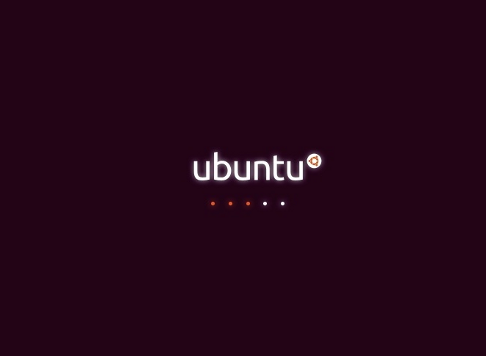
Plymouth è la schermata che precede il login manager LightDM su Ubuntu 12.04 Precise Pangolin. Ecco alcuni esempi:


Di default consiste in una schermata viola con la scritta Ubuntu in bianco, ma sono presenti altri temi che potrebbero piacerci di più, da visualizzare in avvio e in chiusura del nostro Sistema Operativo. Quindi apriamo il terminale e proviamo a cambiare il tema di Plymouth per scoprire quello che preferiamo:

sudo update-alternatives --config default.plymouth

Vedremo una lista di temi numerati in ordine crescente, ognuno col proprio nome. se premiamo il numero corrispondente, tale tema sarà quello che vorremo impostare per le prossime sessioni, fino ad un altro nostro cambiamento.

Una volta scelto il tema, rendiamo effettive le modifiche con:

sudo update-initramfs -u

E riavviamo, noterete la differenza!

venerdì 13 luglio 2012

Ubuntu e driver ATI: Schermo nero dopo Aggiornamento, ecco come risolvere!

Ogni tanto dal Gestore Aggiornamenti di Ubuntu vengono proposti aggiornamenti catalogati Importanti (stessi aggiornamenti che su Linux Mint invece sono definiti Pericolosi, con forse un po' troppa fantasia), dopo tali aggiornamenti può succedere che, dopo la visualizzazione di GRUB e di Plymouth, la schermata resti nera e Ubuntu non parta, oppure parta in modalità grafica, vale a dire è possibile effettuare il login ma poi ci si ritrova davanti ad un terminale dal quale è possibile inserire i comandi che illustrerò in questa guida. Questi comandi vi permetteranno di rimettere tutto a posto in un battibaleno. Si tratta infatti di un problema riguardante gli aggiornamenti di Ubuntu (generalmente a xorg o al kernel linux) che hanno compromesso il normale avvio dei driver ATI  proprietari  (qui leggete come installarli e su che schede grafiche sono consigliati).


Se potete accedere a questa schermata di login grafico, inserite username e password, e poi vi apparirà la linea di comando in cui inserire le righe che scriverò a breve. se invece lo schermo rimane invariabilmente nero, spegnete mediante l'apposito tasto il vostro pc e riavviatelo, poi dalla schermata di GRUB entrate nella Recovery Mode e passate a una shell con privilegi di root e connessione ad internet (meglio se usate un cavo ethernet, che funziona sempre).


Per prima cosa provate i seguenti comandi:

sudo aticonfig --initial -f
sudo reboot


Il pc si riavvierà e tutto dovrebbe funzionare di nuovo, altrimenti date i seguenti comandi:


sudo sh /usr/share/ati/fglrx-uninstall.sh
sudo apt-get remove --purge fglrx fglrx_* fglrx-amdcccle* fglrx-dev* xorg-driver-fglrx


Così rimuoveremo i driver ATI precedentemente installati e adesso installeremo i driver ATI presenti nei repository di Ubuntu con:


sudo apt-get install fglrx-updates
sudo reboot


Con questo secondo metodo, più drastico del primo, dovremmo avere reinstallato i driver di default di Ubuntu, e quindi dovrebbero funzionare alla perfezione.


Una soluzione potrebbe essere quella di disinstallare i driver propietari e reinstallarli dopo avere effettuato l'aggiornamento, se ad ognuno di questi aggiornamenti a xorg e al kernel dovesse sempre verificarsi l'inconveniente dello schermo nero ad ogni aggiornamento importante (tuttavia questo capita raramente).

martedì 10 luglio 2012

Visualizzare correttamente il tema Plymouth su Ubuntu 12.04

Il tema di Plymouth su Ubuntu è quella scritta UBUNTU nel centro dello schermo su uno sfondo viola, con dei pallini che si illuminano che rappresentano il caricamento del Sistema in fase di avvio, e il chiudersi di tutte le applicazioni in fase di spegnimento. Spesso capita che, dopo la schermata di GRUB, lo schermo rimango solo ed esclusivamente di color viola e solo all'ultimo, per qualche millesimo di secondo, venga visualizzato il tema Plymouth con la scritta UBUNTU e i relativi pallini tutti accesi. Anche in fase di spegnimento non sempre ogni PC lo visualizza correttamente. Simili problemi insorgono anche dopo avere aggiornato o cambiato il kernel oppure i driver della scheda video.


Ecco dunque come fare per risolvere questi difetti grafici, apriamo il terminale e digitiamo:

sudo -s
echo FRAMEBUFFER=y >>/etc/initramfs-tools/conf.d/splash
update-initramfs -u


Ai prossimi avvii noterete la differenza!

sabato 7 luglio 2012

Applicazioni d'Avvio: velocizzare l'avvio di Ubuntu

Ogni volta che avviamo il nostro Sistema, molte piccole applicazioni si avviano automaticamente, ovviamente alcune sono indispensabili, ma altre invece no. Ad esempio, il gestore Bluetooth forse non ci serve proprio tutti i giorni aperto, e magari anche il gestore delle Chat e dei Social Network (io proprio non lo uso). Persino il Gestore Aggiornamenti ovviamente potremmo aprirlo una volta ogni tanto quando ci serve, senza dovere sempre tenerlo aperto a occupare RAM e CPU. Inoltre al posto del Gestore Aggiornamenti ad avvio automatico possiamo sostituire QUESTO METODO VELOCISSIMO per aggiornare il nostro Sistema Operativo.


Dunque, per snellire il nostro sistema, in modo da renderlo meno carico e permettere che il desktop si avvii più velocemente, digitiamo nel terminale:


cd /etc/xdg/autostart/
sudo sed --in-place 's/NoDisplay=true/NoDisplay=false/g' *.desktop


Poi apriamo Applicazioni d'avvio dalla Dash di Unity o dal menu delle applicazioni e avremo sbloccato tutte le applicazioni ad avvio automatico che prima, se ci avete fatto caso, non potevate vedere. Sono tutte spuntate, se togliete la spunta d'ora in avanti non si avvieranno più. Se non sapete cosa sia una certa applicazione, NON TOCCATELA, potrebbe essere molto importante!


LibreOffice 3.6.2 su Ubuntu 12.04: Installazione da PPA

LibreOffice è la suite da ufficio open source più famosa che ci sia al momento. Utilizzata su moltissime distro, è presente di default su Ubuntu, tuttavia non vengono segnalati dal Gestore Aggiornamenti degli eventuali avanzamenti di versione, che spesso portano molti benefici in termini di prestazioni e correzione di bug.


Ad esempio è altamente consigliata l'installazione di LibreOffice 3.5.4 o versioni successive (attualmente la più recente è la 3.6.2) su tutte le vostre distro, ma anche su Windows, perchè è molto più scattate delle precedenti release. Se non vogliamo sempre stare ad inseguire l'ultima versione, ci basta aggiungere il repository ufficiale di Libreoffice, in tale modo:

sudo add-apt-repository ppa:libreoffice/ppa
sudo apt-get update

Vi sarà chiesta la password di root, voi la inserirete e premerete INVIO, poi dovrete di nuovo premere INVIO per dare l'ok all'aggiunta del repo.

A questo punto, se abbiamo già installato LibreOffice sulla nostra distro e lo dobbiamo solo aggiornare all'ultima versione rilasciata, digitiamo:

sudo apt-get upgrade

Altrimenti, se dobbiamo installare da capo LibreOffice, digitiamo:

sudo apt-get install libreoffice

E installeremo tutta la suite al completo. Se invece volessimo installare da capo LibreOffice, ma solo i tre principali software, vale a dire LibreOffice Writer (word), LibreOffiee Calc (excel) e LibreOffice Impress (power point) e poco altro allora digiteremo:

sudo apt-get install libreoffice-writer libreoffice-calc libreoffice-impress

In quest'ultimo caso avremo un'installazione minimale di LibreOffice, adatta ai pc datati o non troppo potenti, anche la grafica sarà più snella, il tutto per favorire le prestazioni.

Ecco fatto! Cercate nel menu delle applicazioni o nella dash del vostro Ubuntu il nuovo e aggiornato LibreOffice.

PS: Se reinstallate da capo LibreOffice, assicuratevi di avere prima rimosso il vecchio, con

sudo apt-get purge libreoffice

seguito da 

sudo apt-get autoremove

da ripetere fino a quando non c'è più nulla da rimuovere!

PPS: Talvolta le versioni presenti nel repository non sono ancora dichiarate ufficialmente stabili, ma mano a mano che andrete avanti con gli aggiornamenti lo diventeranno. Se non volete passare poi successivamente da una versione stabile alla successiva instabile, basta che dal Gestore Aggiornamenti/Impostazioni/Altro Software togliate la spunta dalla due voci rappresentanti il repository di Libreoffice. Quando vorrete tornare ad aggiornare il vostro software, basterà rimettere la spunta ed eseguire gli aggiornamenti disponibili.

giovedì 5 luglio 2012

LinuxMindOS 32bit e 64bit

Progetto tutto italiano quello di LinuxMindOS. E' una distro basata su Ubuntu 12.04, o più precisamente ricollegabile a Linux Mint 13, il DE prescelto è Gnome3, l'interfaccia è Gnome Shell. Il parco software, rispetto ad Ubuntu, è stato arricchito, e la grafica è stata particolarmente curata.


SITO UFFICIALE DEL PROGETTO

SCREENSHOT

COMMUNITY E SUPPORTO

ISTRUZIONI PER IL DOWNLOAD DEL FILE ISO

La presentazione che si legge dal sito ufficiale:


Salve,
LinuxMindOS e' una distribuzione Linux totalmente italiana basata su Ubuntu 12.04 caratterizzata dal DE Gnome3+shell, con l'aggiunta di programmi e estensioni a nostro parere migliori di quelle di default, cercando di curare in modo particolare la stabilità ma anche il dettaglio grafico. Nulla di particolarmente innovativo, è possibile arrivarci anche da soli a tale risultato, ma per chi e' meno esperto o più pigro questa e' una buona distro gia' fatta e completa.
la lista dei programmi aggiunti e' cosi' composta:
- Chromium
- Thunderbird, completa di molte estensioni "vitali"
- Skype 4.0
- Gimp 2.8
- LibreOffice ver. Plus
- qBitorrent
- Clementine
- K3b
- Ubuntu-Tweak-Tool
- Conky
e tanto altro ancora........
LinuxMindOS è 32 o 64 bit, caratterizzate nelle live dal colore predominante azzurro per la prima e verde per la seconda, cio' non toglie che con comodi tools sia possibile cambiare colore una volta installata.

Ivo e Harald vi augurano buon divertimento con LinuxMindOS

Non vi resta che testare da Live CD o in macchina virtuale questo interessante progetto e, nel caso vi piaccia, installarlo! =)

mercoledì 4 luglio 2012

VLC 2.0.5 sempre aggiornato e stabile su Ubuntu 12.04

VideoLAN VLC  è uno dei lettori multimediali più famosi per PC, per installarlo su Ubuntu,  poichè si trova nei repository ufficiali, basterebbe digitare nel terminale:

sudo apt-get install vlc


Tuttavia così facendo rimarreste "indietro", ovvero si installerebbe la versione contenuta nei repo di Ubuntu, che non viene aggiornata, anche se magari vengono rilasciati piccoli aggiornamenti per sistemare dei bug.

Il team di VLC invece, tramite il suo PPA ufficiale, fornisce gli aggiornamenti alle ultime versioni stabili appena disponibili. Sottolineo la stabilità di queste release, ed il fatto che negli aggiornamenti si migliorano sempre sia le correzioni ai bug che il supporto a diversi formati, quindi questa è un'operazione che io consiglio caldamente di eseguire, se volete un lettore multimediale sempre efficiente e sempre aggiornato. Attualmente la versione più aggiornata e che noi vogliamo installare è la 2.0.4, ma aggiungendo l'apposito PPA saremo a posto una volta per tutte, nel senso che gli aggiornamenti verranno come al solito visualizzati dal Gestore Aggiornamenti di Ubuntu. Ogni volta che aggiornerete Ubuntu, gli aggiornamenti a VLC saranno compresi in esso, automaticamente, senza muovere un dito!

Ecco i comandi da lanciare nel terminale:

sudo add-apt-repository ppa:videolan/stable-daily 
sudo apt-get update
sudo apt-get install vlc


Se invece avete già installato VLC, per aggiornarlo al posto del terzo comando scritto poco sopra dovrete digitare:

sudo apt-get upgrade

Missione compiuta! =)

PS: Con questo PPA si ricevono tanti piccoli aggiornamenti molto ravvicinati nel tempo. Se preferite eseguire gli aggiornamenti di VLC una volta ogni tanto, vi basta andare nel Gestore Aggiornamenti, su Impostazioni, su Altro Software rimuovete le due spunte dal PPA di VLC. Le rimetterete quando vorrete eseguire gli aggiornamenti disponibili.

martedì 12 giugno 2012

I Driver ATI per Linux non verranno più rilasciati mensilmente!

E' stato reso noto dalla AMD che i driver per schede grafiche ATI non verranno più rilasciati con scadenza mensile, bensì un driver aggiornato sarà disponibile solo quando sarà ritenuto stabile ed efficace. La notizia era già nell'aria per quanto riguardava le vecchie ATI (precedenti alla serie 5xxx) ma ora è certo che vale per TUTTI i driver di TUTTE le schede di tale marchio.


Ricordo che, a questo punto, i driver più aggiornati sono i 12.4 (vale a dire quelli rilasciati in aprile 2012), i prossimi seguiranno la consueta nomenclatura, vale a dire "anno.mese", ma come non ci sono stati i 12.5 non è detto che ci saranno i 12.6 e via dicendo.

Sono però disponibili alcune versioni Beta di questi driver
ATI Catalyst 12.6 Beta

Va sottolineata la parola Beta, indica che è ancora in fase di lavorazione, tuttavia è ufficiale e ritenuto comunque stabile, portando al suo interno numerose novità che potete leggere dal sito.

Come detto in precedenza, l'unico driver ufficiale recente è il 12.4 e in questo blog è presente una guida per installarlo velocemente su Ubuntu e assicurarsi che tutto funzioni a dovere.

A presto,
Matteo