mercoledì 25 luglio 2012

[INDICE] Guida all'Installazione Minimale di Ubuntu

La guida per l'Installazione Minimale di Ubuntu riportata su questo blog è dettagliata, ricca di screenshot esemplificativi, viene mantenuta aggiornata di volta in volta, quindi non fa fede la data di pubblicazione, ma il continuo aggiornamento che essa riceve. E' adatta per l'Installazione Minimale di una qualsiasi versione di Ubuntu fino alla 12.04 Precise Pangolin.

GUIDA IN FORMATO PDF 
CLICCA QUI PER SCARICARE 
Poi clicca sull'opzione "download" e poi su "download gratuito". Il download (ASSOLUTAMENTE GRATUITO) partirà immediatamente.

INDICE GUIDA ONLINE

1) Prima Parte
      Dal download del file iso alle prime fasi dell'installazione

2) Seconda Parte
      Dal partizionamento del disco fisso al completamento dell'Installazione Minimale

3) Terza Parte
      Scelta del Desktop Environment e dell'interfaccia grafica


4) Quarta Parte
      Software necessari, utili, interessanti da installare sulla vostra distribuzione Linux Ubuntu personalizzata


Se siete giunti alla fine di questa guida, allora avrete ottenuto il risultato sperato: un Sistema Operativo leggero, scattante, basato su Ubuntu, che contiene tutto e solo ciò che voi volevate che contenesse. Insomma  un lavoro fatto bene, che vi assicura un S.O. stabile e che conoscete bene, che durerà nel tempo e tutto completamente all'insegna di Linux e dell'Open Source.

Se avete suggerimenti, critiche, parti da aggiungere/rimuovere in questa guida, ogni consiglio è bene accetto!

martedì 24 luglio 2012

Ubuntu: è utile aggiornare il kernel?

E' utile aggiornare il kernel di Ubuntu quando mi viene proposto un'aggiornamento dall'Apposito Gestore Aggiornamenti?

Assolutamente sì, gli aggiornamenti al kernel di questo genere sono importanti aggiornamenti che migliorano performance e sicurezza del nostro Sistema Operativo. Sono molto delicati e quindi è bene assicurarsi che non ci possano essere intralci durante la loro installazione, dunque occorrerà collegare il pc alla batteria se è portatile, e assicurarsi che la connessione alla rete sia stabile, usare il cavo e non il wifi se siete dubbiosi in merito a questo.

In Internet ho letto la notizia che è stato rilasciato un nuovo kernel Linux e ho trovato su una guida i comandi da dare nel terminale per installarlo. Si parla di mirabolanti miglioramenti sul piano delle prestazioni, dei consumi, del supporto hardware e vi discorrendo. Lo installo?

Assolutamente NO! Faccio un esempio. Ubuntu Precise Pangolin monta il kernel 3.2, Tutti gli aggiornamenti del Gestore Aggiornamenti mantengono tale kernel sempre alla stessa versioni, ma apportano delle migliorie fatte ad hoc per Ubuntu Precise Pangolin. Se tu vai ad installare un kernel di un'altra versione, ad esempio il più recente kernel 3.5, peggiori solo la situazione!!! Quel kernel NON è fatto per Precise Pangolin e NON riceverà mai gli aggiornamenti di sicurezza che riceve il 3.2 mediante il Gestore Aggiornamenti. Inoltre può darsi che i driver proprietari che tu forse utilizzi non siano ben supportati su quel kernel, dunque non ricaveresti nulla di buono.

In conclusione

Avete compreso quel che io suggerisco di fare e quello che invece suggerisco di evitare come la peste. Ricordatevi:
Se volete una distribuzione aggiornata installate sempre l'ultima release di distro come Ubuntu, Fedora ecc.. Oppure se non volete reinstallare ogni volta utilizzate distro rolling come Arch Linux. Ubuntu non è Arch, installare sempre kernel nuovi è una idiozia =)

lunedì 23 luglio 2012

Ubuntu 12.10: testiamolo con le daily build


Siamo alla versione Alpha 2 di Quantal Quentzal, e i più curiosi magari vorranno sapere qualche novità della prossima release. Già alcuni cambiamenti grafici in Unity 6.0 si notano, inoltre il nuove kernel 3.5 è più performante di quello di Precise Pangolin. Senza contare le applicazioni dei repo ufficiali, tutte aggiornatissime (LibreOffice, ad esempio, è alla versione 3.6, molto più performante della 3.4 di Precise) Quotidianamente vengono rilasciati aggiornamenti che piano piano porteranno a Ubuntu 12.10.

Vogliamo testarla? Ecco il link:

http://cdimage.ubuntu.com/daily-live/current/

scaricate la Daily Build, provatela da Live CD e installatela in macchina virtuale o su un pc che non usate per lavorare o studiare. Insomma su un pc che può permettersi un Sistema ancora instabile e pieno di bug, come è giusto che sia. Se la aggiornerete ogni 2/3 giorni, fra due mesi comincerà ad essere dvvero stabile (sarà un Beta) e poi vi ritroverete fra le mani la Release Candidate.

Cito alcuni problemi che potrebbero affliggervi con queste daily build di Quantal:

1) Il Sistema non si localizza completamente in italiano
2) Gestore Aggiornamenti va in crash, molto meglio aggiornare da terminale mediante:

sudo apt-get update && sudo apt-get dist-upgrade

3)Applicazioni crashano durante il loro utilizzo, o vengono lanciati messaggi di errore da parte di Apport. Vi consiglio di inviare una segnalazione dell'errore (come vi verrà suggerito di fare) così oltre a testare il nuovo Ubuntu aiuterete anche il team che lo sta sviluppando!

Programmi utili per Ubuntu 12.10 e 12.04


Qui presenterò una lista di applicazioni divise in categorie, per darvi un'idea dei principali software da installare su vostro Ubuntu. Questa è anche la parte finale della Guida all'Installazione Minimale di Ubuntu, infatti una volta installato il Sistema Operativo e il Desktop Environment (PRIMA PARTESECONDA PARTE e TERZA PARTE della guida) bisogna installare i programmi che renderanno funzionale il nostro pc.

Se volete eseguire l'installazione da terminale, nella linea di comando bisognerà sempre digitare:

sudo apt-get install nomepacchetto

Se non vi piace il terminale potete benissimo cercare il pacchetto che volete installare in Synaptic o nell'Ubuntu Software Center.


APPLICAZIONI PER LA GESTIONE DEL SISTEMA
update-manager Gestore Aggiornamenti semplice e intuitivo. Non leggerissimo
software-center Ubuntu Software Center per installare/rimuovere applicazioni. Bello ma non leggero, non sempre affidabile
x-term terminale leggerissimo, reattivo, adatto a ogni DE
synaptic Gestore Pacchetti, adatto per ogni DE, più leggero e affidabile del Software Center
jupiter applet che migliora la gestione energetica di Ubuntu, consigliato per i portatili (QUI c'è una guida per installarlo e configurarlo)
gnome-tweak-tool utility per la personalizzazione di Gnome Shell/Gnome Classic
myunity utility per la personalizzazione di Unity
jockey-common interfaccia per la gestione dei Driver Proprietari disponibili (se siete su Gnome installate anche il pacchetto jockey-gtk
alsa-utils e pulseaudio: gestiscono l'audio del nostro computer, indispensabile. Per regolare i volumi digitate alsamixer nel terminale
bleachbit ottimo software per la pulizia del Sistema Operativo
gtk-theme-preferences tool per personalizzare i colori dei temi gtk su Gnome (clicca QUI per altre info sull'installazione e configurazione)


APPLICAZIONI DA UFFICIO E DI GRAFICA
libreoffice: suite d'ufficio non leggerissima ma molto completa e in continuo miglioramento (per installare l'ultima versione disponibile clicca QUI )
gnumeric: sostituisce il foglio elettronico di LibreOffice, è molto più leggero
abiword: sostituisce l'elaboratore di documenti di testo di LibreOffice, è molto più leggero
gedit: semplice editor di testi, ottima la visualizzazione dei file di configurazione grazie alla visualizzazione in diversi colori dei caratteri
leafpad: versione leggera di gedit, forse un po' meno funzionale ma comunque ottima
evince: lettore pdf nativo di Gnome
xpdf: leggerissimo e minimale lettore pdf, adatto per lxde e xfce
gimp: programma di grafica e fotoritocco
Per aggiornare velocemente il sistema consiglio anche QUESTO METODO, che probabilmente è il più veloce e meno esoso di risorse che si possa trovare!

APPLICAZIONI MULTIMEDIALI
vlc: lettore multimediale, il migliore in circolazione probabilmente (clicca QUI per installare la versione più aggiornata)
audacious: lettore multimediale molto leggero, non è completo come vlc
rhythmbox player musicale presente su Ubuntu di default, per creare le vostre playlist e archiviare la vostra musica
banshee il grande rivale di rhythmbox
winff: converte da un formato all'altro file multimediali (QUI ulteriori info)
openshot: editor di video, per creare clip con foto, music e vostre videoregistrazioni. facile e intuitivo (QUI ulteriori info)
brasero: programma per la creazione/masterizzazione di cd/dvd per Gnome
xfburn: programma leggero per creare/masterizzare cd/dvd, ottimo per lxde e xfce
k3b: il programma più completo per masterizzare cd/dvd, nativo di KDE, può essere installato su Gnome ma si porta dietro molte dipendente, tuttavia ne vale la pena
timidity leggerissimo lettore MIDI
tuxguitar lettore di partiture per chitarra (versione open di Guitar Pro). richiede timidity aperto

INTERNET
firefox browser open source famosissimo, di default sulle principali distro linux. non leggerissimo
chromium-browser versione open di google chrome, a mio parere più leggero e forse anche un po' più veloce di firefox
midori browser leggero, ottima scelta per distro minimali
amsn l'equivalente di msn per Linux
empathy client di messaggistica istantanea di default su Ubuntu
pidgin client di messaggistica istantanea più leggero di empathy
thunderbird e-mail client per leggere la propria posta elettronica
sylpheed e-mail client più leggero di thunderbird
amule l'equivalente di eMule per Linux
transmission scarica file torrent (equivalente di uTorrent)

APPLICAZIONI SCIENTIFICHE
geogebra utile per la rappresentazione di grafici volti all'analisi di funzione
octave potente terminale in linguaggio Matlab, utile per facilitare lunghi problemi computazionali, per la rappresentazione di grafici a due o tre dimensioni.
qt-octave interfaccia grafica per Matlab
gelemental la Tavola Periodica, sempre utile!
stellarium bellissimo planetario tridimensionale. inserite le coordinate geografiche di un luogo e vi mostrerà il suo cielo stellato, dandovi la possibilità di vedere costellazioni, nebulose, pianeti...
Qui trovate una lunga lista di applicazioni interessanti in ambito scientifico!

Se siete giunti qui dalla Guida per l'Installazione Minimale, CLICCA QUI per tornare all'Indice. Se vuoi scaricare questa guida in formato pdf  CLICCA QUI

venerdì 20 luglio 2012

Installazione di Ubuntu Minimale: Guida dettagliata (PARTE 3)


Questa terza parte della guida per l'installazione Minimale di Ubuntu tratterà del DE che vogliamo installare nella nostra distro. Se avete seguito la PRIMA PARTE e la SECONDA PARTE della guida, allora avrete già terminato l'installazione vera e propria, avete riavviato il computer e aggiornato a dover il sistema. Siamo a buon punto, manca solo la ciliegina sulla torta: l'interfaccia grafica.

Qui vi fornisco svariate possibilità  per il vostro Ubuntu, in base al Desktop Environment che volete utilizzare. I DE esistenti sono moltissimi, qui ho citato i principali nonchè quelli su cui sono più informato:

Xfce su Ubuntu 12.04
Lxde su Ubuntu 12.04
Gnome Classic o Gnome Shell su Ubuntu 12.04
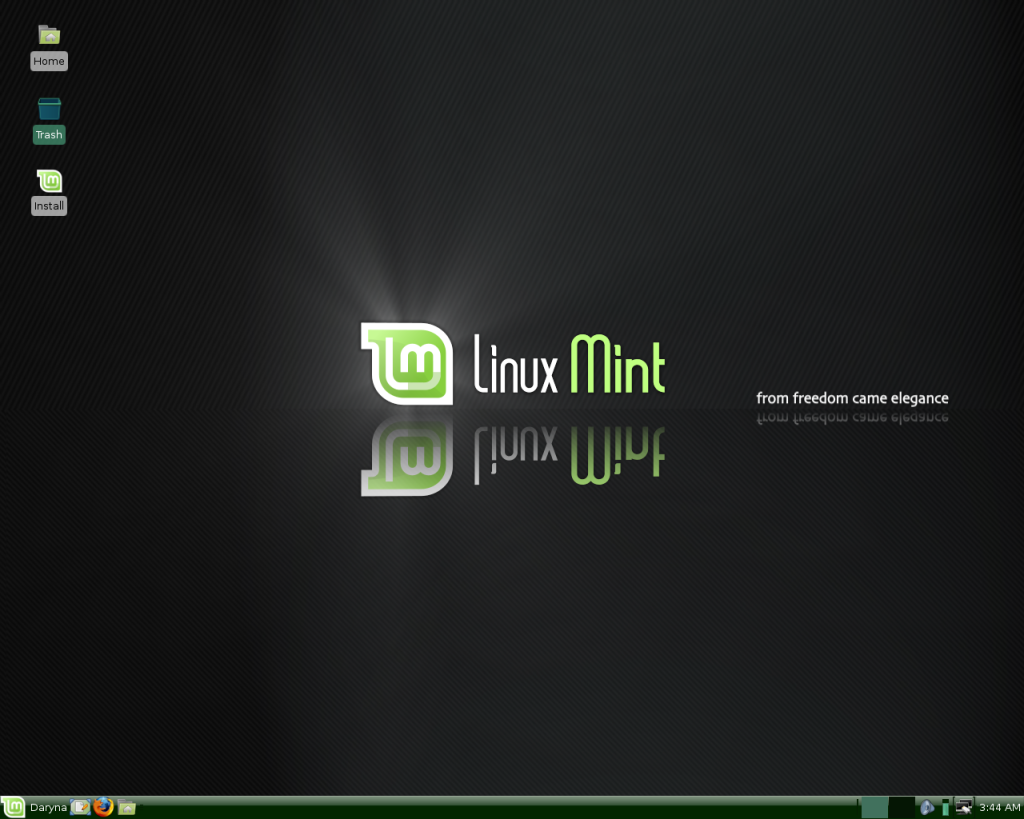
Cinnamon su Ubuntu 12.04
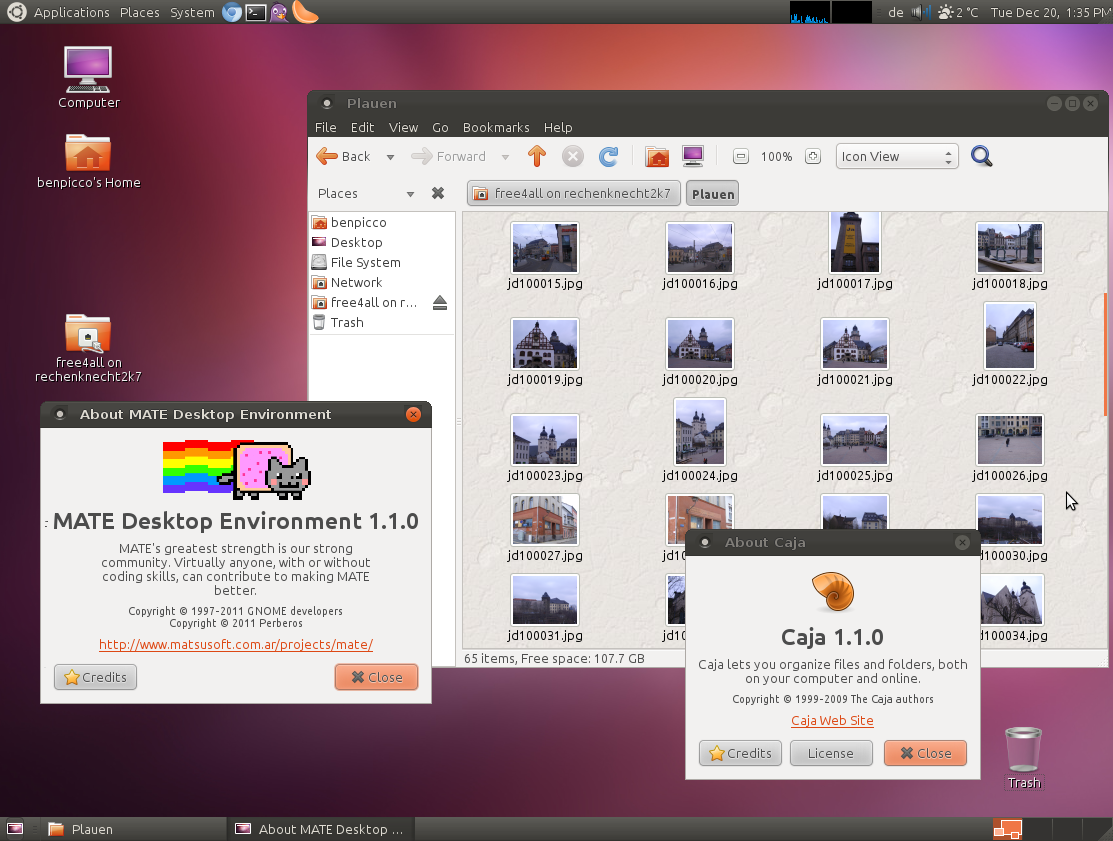
MATE su Ubuntu 12.04
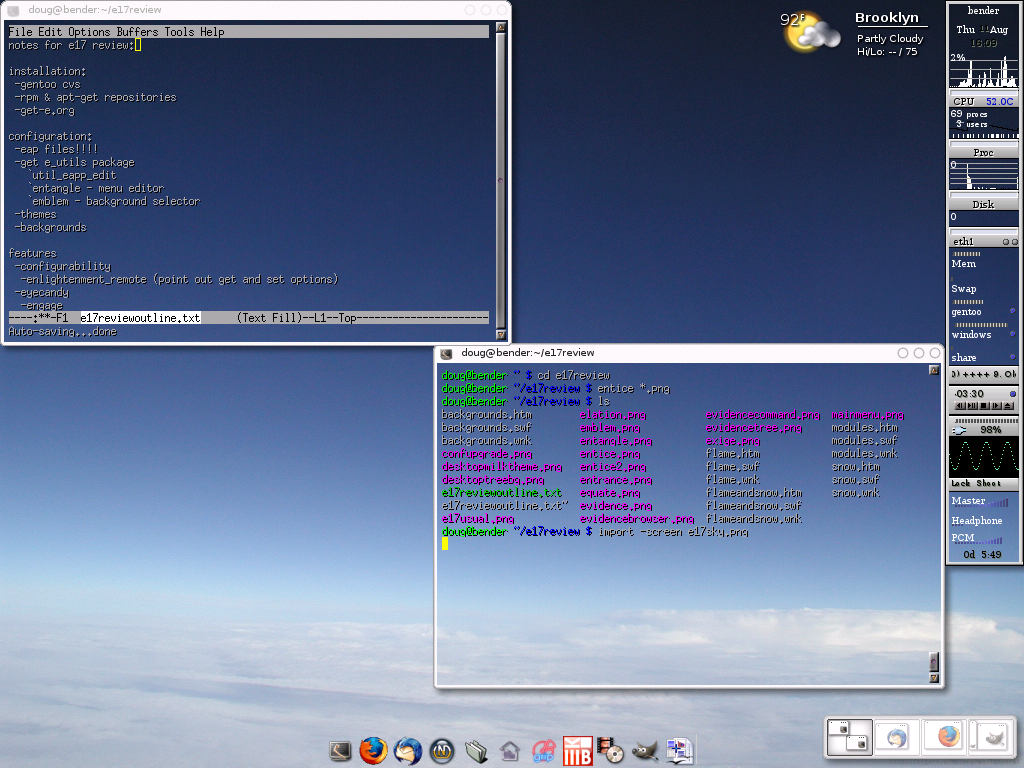
Enlightenment 17 su Ubuntu 12.04

PS:
mancano all'appello:
Unity, per la quale consiglio di installare Ubuntu 12.04 da Live CD
KDE, anche qui è meglio ricorrere al Live CD di Kubuntu o di altre ottime distro basate su questo DE (Chakra Linux, per dirne una...)
Openbox in fase di realizzazione, appena disponibile sarà presente nella lista sopra elencata.

Potete passare alla QUARTA PARTE (ed ultima) della Guida, dedicata ai software utili da installare sul vostra distro personalizzata!

Oppure CLICCA QUI per tornare all'Indice. Se vuoi scaricare questa guida in formato pdf CLICCA QUI

giovedì 19 luglio 2012

Xfce su Ubuntu 12.10 e 12.04


Se avete seguito la guida per l'installazione di Ubuntu Minimale (PRIMA PARTE  e SECONDA PARTE) e avete riavviato il pc al termine di tale procedura, allora potete digitare il vostro username quando vedrete comaprire sul monitor la scritta login e in seguito la vostra password di amministratore. Premete INVIO dopo avere digitato ognuna delle due parole, e vi ritroverete di fronte a un linea di comando, dalla quale digiterete:

sudo apt-get install xorg xfce4 xdm

andando così ad installare l'ambiente desktop Xfce, leggero quasi quanto Lxde, e il Display Manager XDM, più leggero del suo parente GDM.

A questo punto potete riavviare subito con

sudo reboot

per vedere il vostre DE ultraleggero, oppure potete digitare qualche altro comando per installare i seguenti pacchetti

sudo apt-get install xfce4-terminal synaptic xfce4-goodies

andrete così ad installare:

1)il terminale di Xfce
2)il Gestore Pacchetti Synaptic
3)un metapacchetto che installerà un po' di software e utilità di Xfce, tutti improntati sull'estrema leggerezza, che completano adeguatamente un DE altrimenti spoglio.

Consiglio id installare xfce4-goodies a tutti coloro che non sono molto esperti dei pacchetti e delle dipendenze necessarie per installare almeno i software base per Linux adatti a Xfce.

Se state seguendo la Guida per l'Installazione Minimale di Ubuntu, possiamo passare alla QUARTA ED ULTIMA PARTE della guida!

Oppure CLICCA QUI per tornare all'Indice. Se vuoi scaricare questa guida in formato pdf CLICCA QUI

Lxde su Ubuntu 12.10 e 12.04

Se avete già seguito la PRIMA PARTE e la SECONDA PARTE  della Guida all'Installazione di Ubuntu Minimale, allora possiamo passare all'installazione del Desktop Environment Lxde. Leggerissimo, facile da usare e da personalizzare, riesce a conservare, nonostante la sua essenzialità, un buon look.


Dopo avere riavviato il computer al terminale dell'installazione minimale, effettueremo il login con il nostro username e la nostra password, e poi potremo lanciare i comandi che vorremo da linea di comando. Cominciamo con:

sudo apt-get install xorg xinit lxdm

e avremo installato le basi per la nostra interfaccia grafica e il leggerissimo login manager Lxdm. Ora è il turno dell'ambiente desktop.

Digitiamo:

sudo apt-get install lxde lxterminal

se vogliamo solo Lxde nudo e crudo, con il suo gestore di file PCmanFM e il suo terminale. Una volta riavviato il pc potremo accedere a Lxde e installare tutto quanto riteniamo opportuno. Se da qui in avanti non volete più procede solo ed esclusivamente con i comandi da termanale, installate l'interfaccia per gestire i pacchetti e aggironare il sistema chiamata Synaptic:

sudo apt-get install synaptic

Al posto di installare solo lxde, lxterminal e poco altro, potremmo volere qualcosa in più unito ai temi e alla grafica di Lubuntu, allora al posto di quel comando digitiamo:

sudo apt-get install lubuntu-core

e ci ritroveremo solo la base della distribuzione Lubuntu. Una buona scelta per chi non conosce molto bene i pacchetti che girano attorno a Lxde.

Volendo possiamo installare l'intero desktop environment e tutte le applicazioni di Lubuntu, con le stesse personalizzazioni e temi, mediante il semplice comando, da dare al posto dei precedenti:

sudo apt-get install lubuntu-desktop

Tenete presente che così installerete una parte molto corposa di pacchetti, quindi se volete ridurre al minimo il software installato sul vostro pc è il comando più adatto. Tuttavia Lubuntu resta una distro leggera, e se siete alla prime armi con Linux e volete subito qualcosa di pronto e funzionante, allora questo ultimo comando può fare al caso vostro.

Se state seguendo la Guida per l'Installazione Minimale di Ubuntu, possiamo passare alla QUARTA ED ULTIMA PARTE della guida!

Oppure CLICCA QUI per tornare all'Indice. Se vuoi scaricare questa guida in formato pdf CLICCA QUI

mercoledì 18 luglio 2012

Gnome Classic e Gnome Shell su Ubuntu 12.10 e 12.04


Se fino ad ora avete letto ed eseguito la PRIMA PARTE e la SECONDA PARTE della guida all'Installazione Minimale di Ubuntu, ora possiamo passare all'installazione del desktop Environment Gnome con solo ed esclusivamente il necessario per avviarsi e funzionare. Questo renderà il nostro Sistema operativo, semplice, leggero e affidabile.

Digitiamo innanzitutto
sudo apt-get install xorg xinit gdm
se invece voleste LightDM vi basterà scrivere lightdm e unity-greeter al posto di gdm, decidete voi in base al display manager che preferite.

Da qui in poi, la guida va bene per chiunque voglia installare Gnome Classic/Shell, su Ubuntu (minimale o desktop) o una sua qualunque derivata.

Enlightenment 17 su Ubuntu 12.04, 12.10, 13.04


Se avete appena eseguito un'Installazione Minimale di Ubuntu (PRIMA PARTE e SECONDA PARTE), allora digitate nel terminale il seguente comando:
sudo apt-get install slim xinit xorg

così, altre agli indispensabili xinit e xorg, andrete ad installare il leggero SLiM come display manager. Se volete qualcosa di più sofisticato c'è LightDM o Gnome Display Manager, ma vi portereste dietro mille dipendenze, dunque è un'operazione altamente sconsigliata. Sempre tra i login manager leggeri cito Lxdm e Xdm.

Da adesso in poi la guida è identica sia per chi ha eseguito un'Installazione Minimale, sia per chi invece ha eseguito un'installazione standard di Ubuntu e vuole provare questo Desktop Environment davvero originale: leggero, molto personalizzabile, purtroppo a molti ignoto.

Digitiamo nel terminale:
sudo apt-get install e17 eterm

Andremo così ad installare i pacchetti base di Enlightenment 17 e il suo emulatore di terminale predefinito. Poi potete aggiungere il seguente PPA:
sudo apt-get install python-software-properties
sudo add-apt-repository ppa:efl/trunk 

Questo PPA contiene la versione più aggiornata di Enlightenment 17 (nei repo di Ubuntu almeno fino alla versione 12.10 è presente una versione ufficialmente "instabile"), e verrà aggiornata costantemente fino a giungere alla release stabile. Questo PPA è adatto per Ubuntu 12.04 e 12.10. Sottolineo che la versione stabile, come suggerisce il nome, migliora la stabilità del sistema ma non aggiunge nuove funzionalità in particolare, senza contare che E-17 già da qualche anno a questa parte è abbastanza solido da fare invidia a DE molto più blasonati.

Per altre informazioni sul progetto Enlightenment e su come abbellire questo fantastico DE, visitate il sito ufficiale:
http://www.enlightenment.org/

Per vedere alcuni screenshot davvero belli di questo DE:
http://www.bodhilinux.com/about_dotw.php


Se state seguendo la Guida per l'Installazione Minimale di Ubuntu, possiamo passare alla QUARTA ED ULTIMA PARTE della guida!

Oppure CLICCA QUI per tornare all'Indice. Se vuoi scaricare questa guida in formato pdf CLICCA QUI

MATE su Ubuntu 12.04


Se avete seguito la guida per l'Installazione Minimale di Ubuntu (PRIMA PARTE e SECONDA PARTE), allora digitate i seguenti comandi da terminale:

sudo apt-get install xorg xinit slim


Così facendo andiamo ad installare, tra l'altro, SLiM, un login manager molto leggero e minimale, performante, che io consiglio. Se volete potete installare LightDM oppure GDM, ma si porteranno dietro molte dipendenze scomode che poi, se vorrete, dovrete disinstallare con cautela manualmente. GDM è il Login Manager predefinito per gnome, LightDM è il Login Manager di default su Ubuntu 12.04. Esistono molti altri Login Manager, tra cui Lxdm e Xdm, che sono più leggeri dei due citati in precedenza, ma hanno qualche dipendenza in più rispetto a SLiM.

Chi invece ha installato Ubuntu normalmente da Live CD può incominciare a leggere da questo punto in avanti, poichè i comandi da terminale sono uguali per entrambi i tipi di installazione:

sudo apt-get install python-software-properties
sudo add-apt-repository "deb http://packages.mate-desktop.org/repo/ubuntu precise main"
sudo apt-get update
sudo apt-get install mate-archive-keyring
sudo apt-get update
sudo apt-get install mate-core mate-desktop-environment


Non vi preoccupate se durante l'esecuzione di questa serie di comandi vi verranno lanciati messaggi enigmatici da parte del terminale, che affermerà che ci sono problemi nelle firme dei pacchetti o nelle chiavi, Alla fine del processo MATE si sarà installato alla perfezione senza alcun intoppo. Riavviate il pc se avete eseguito un Installazione Minimale, se invece avete eseguito una normale installazione di Ubuntu da Live CD potete semplicemente terminare la sessione. In entrambi i casi selezionate MATE dalla schermata di login e godetevi il vostro desktop così simile a Gnome 2!

Se state seguendo la Guida per l'Installazione Minimale di Ubuntu, possiamo passare alla QUARTA ED ULTIMA PARTE della guida!

Oppure CLICCA QUI per tornare all'Indice. Se vuoi scaricare questa guida in formato pdf CLICCA QUI